Vue中使用天地图
Vue3中简单使用天地图的示例
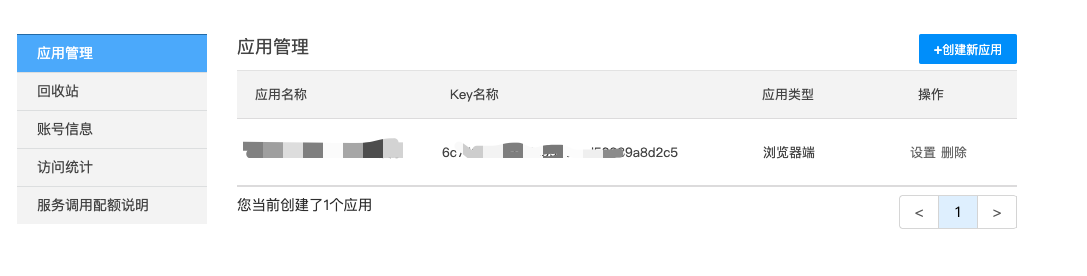
首先是需要到天地图官网去注册账号并申请一个密钥,用于加载天地图的js文件。
创建并生成一个key
回到编辑器,首先需要添加一个div,让其能作为天地图的展示容器
1
2
3
4<template>
<div id="map" class="map">
</div>
</template>需要为其设置宽高,否则地图无法显示
这里我们动态加载天地图的js,先实现一个动态加载js的方法
1
2
3
4
5
6
7
8
9
10
11
12
13
function loadScript(url: string) {
return new Promise<void>((resolve, reject) => {
const script = globalThis.document?.createElement("script");
if (!script) resolve();
script.src = url;
script.type = "text/javascript";
script.async = true;
script.defer = true;
script.onload = () => resolve();
script.onerror = e => resolve();
globalThis.document?.body.appendChild(script);
});
}该方法放在工具类中,加载任何动态脚本使用
接着就是初始化地图, 其中的v是指版本号,这里使用4.0版本,将v替换成4.0即可.
tk就是注册天地图账号时控制台中新增的应用密钥,将其替换为你注册的即可.
js加载成功之后会在全局window对象下挂载一个T对象,其就是天地图对象.1
2
3
4
5
6
7
8
9
10
11
12
13
14
15
16// 加载天地图js,
await loadScript(`https://api.tianditu.gov.cn/api?v=${v}&tk=${tk}`);
// 实例化天地图,
// 参数 ‘map’ 即对应div的id
const map = new window.T.map('map', {
center: [116.397428, 39.90923], // 中心点坐标
zoom: 13, // 缩放级别
roam: true, // 开启鼠标缩放和平移交互
zoomControl: true, // 开启缩放控件
scaleControl: true, // 开启比例尺控件
dragging: true, // 开启拖拽漫游
navigation: true, // 开启地图平移和缩放控件
});
// 添加矢量地图图层
const layer = new T.TileLayer(`https://t0.tianditu.gov.cn/img_w/wmts?SERVICE=WMTS&REQUEST=GetTile&VERSION=1.0.0&LAYER=img&STYLE=default&TILEMATRIXSET=w&FORMAT=tiles&TILEMATRIX={z}&TILEROW={y}&TILECOL={x}&tk=${tk}`)
map.addLayer(layer)到这里,就可以看到天地图的卫星地图显示在页面上了
如果要使用到CarTrack,则需要单独引入d3、D3SvgOverlay、CarTrack
1
2
3
4
5
6
7
8
9
10
11
12
13
14
15
16
17
18
19
20
21
22
23
24
25
26
27
28
29
30const CarTrackScripts = [
"https://cdn.bootcss.com/d3/3.5.17/d3.min.js",
"https://tianditu.lztl.cn/api/js4.0/opensource/openlibrary/D3SvgOverlay.min.js",
"https://tianditu.lztl.cn/api/js4.0/opensource/openlibrary/CarTrack.min.js"
]
await Promise.all([
loadScript(CarTrackScripts[0]), loadScript(CarTrackScripts[1]), loadScript(CarTrackScripts[2])
])
const opt: T.CarOverlayOptions = {
interval: 1000, // 小车移动的间隔 ms
speed: 0, // 小车移动的速度
dynamicLine: true,
carstyle: { // 移动小车图标样式
display: true,
iconUrl: 'car.png', // car图标
width: 10,
height: 10
},
polylinestyle: { display:true, color: 'red', width: 1, opacity: 1, }, // 移动轨迹路线样式
Datas: props.trackDatas.map((pos) => toLngLat(pos)),
passOneNode: handleCarMove // 小车移动时触发的回调函数,返回Lnglat以及index
}
// 初始化CarTrack对象,参数map为上一步创建的window.T.map对象实例
const carTrack = new T.CarTrack(map, opt)
carTrack.start() // 开始移动
carTrack.pause() // 暂停移动
carTrack.resume() // 继续移动
carTrack.stop() // 停止移动
carTrack.clear() // 清除移动轨迹添加天地图控制类组件, map为天地图对象的实例
1
2
3
4
5
6
7
8
9
10
11
12
13
14
15
16
17
18
19
20
21
22
23
24
25
let ctrlMapType = new T.Control.MapType({
mapTypes: [{
'title': '地图',
'icon': 'https://api.tianditu.gov.cn/v4.0/image/map/maptype/vector.png',
'layer': window.TMAP_NORMAL_MAP
}, {
'title': '卫星',
'icon': 'https://api.tianditu.gov.cn/v4.0/image/map/maptype/satellite.png',
'layer': window.TMAP_SATELLITE_MAP
}, {
'title': '卫星混合',
'https': 'api.tianditu.gov.cn/v4.0/image/map/maptype/satellitepoi.png',
'layer': window.TMAP_HYBRID_MAP
}, {
'title': '地形',
'icon': 'https://api.tianditu.gov.cn/v4.0/image/map/maptype/terrain.png',
'layer': window.TMAP_TERRAIN_MAP
}, {
'title': '地形混合',
'icon': 'https://api.tianditu.gov.cn/v4.0/image/map/maptype/terrainpoi.png',
'layer': window.TMAP_TERRAIN_HYBRID_MAP
}]
});
// 添加地图类型选择控件
map.addControl(ctrlMapType)天地图还有很多工具可以使用,具体可以参考天地图官网api.
Vue中使用天地图
https://stanlee12.github.io/2023/09/14/vue-tianditu/