AI模型平台Cherry Studio 使用Github MCP服务
Github MCP服务
除了 Cherry Studio内置的MCP服务外,https://mcp.so/ 上还提供了很多官方平台提供的mcp服务
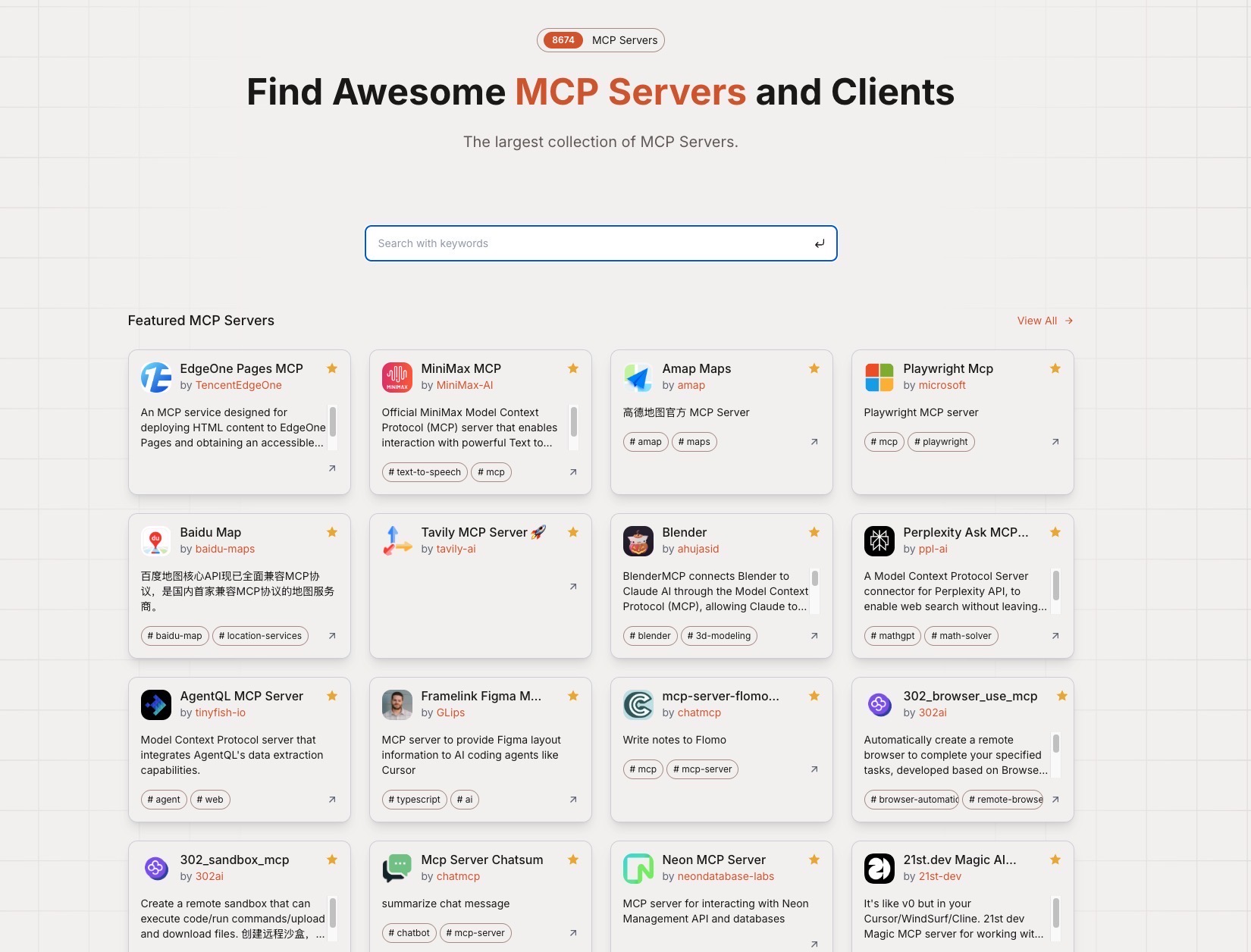
因为平时github使用的挺多的,所以就选择Github MCP服务进行一个对接
获取Github token
首先我们需要获取一个Github token,用于通过mcp服务访问我们的仓库
在 Settings -> Developer settings -> Personal access tokens -> Tokens(classic) 中创建一个token
为了安全起见我们新建一个 Fine-grained personal access tokens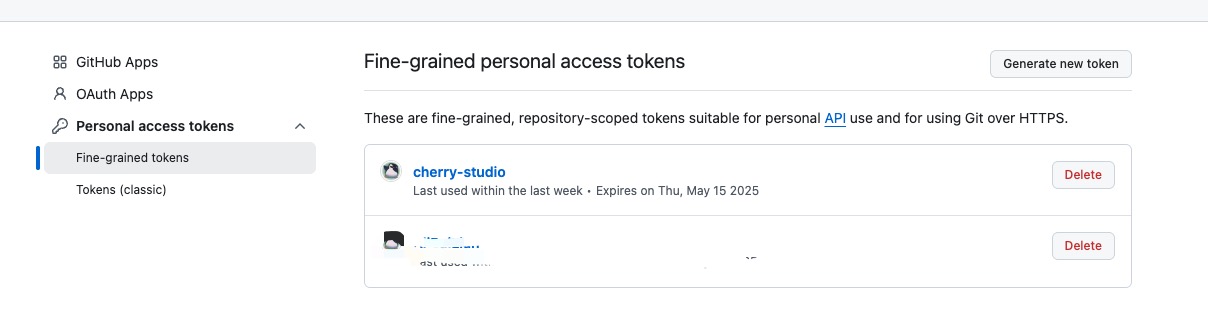
注意,需要将你想要通过ai操作你仓库的权限勾选中,否则该Token也无法执行相应的操作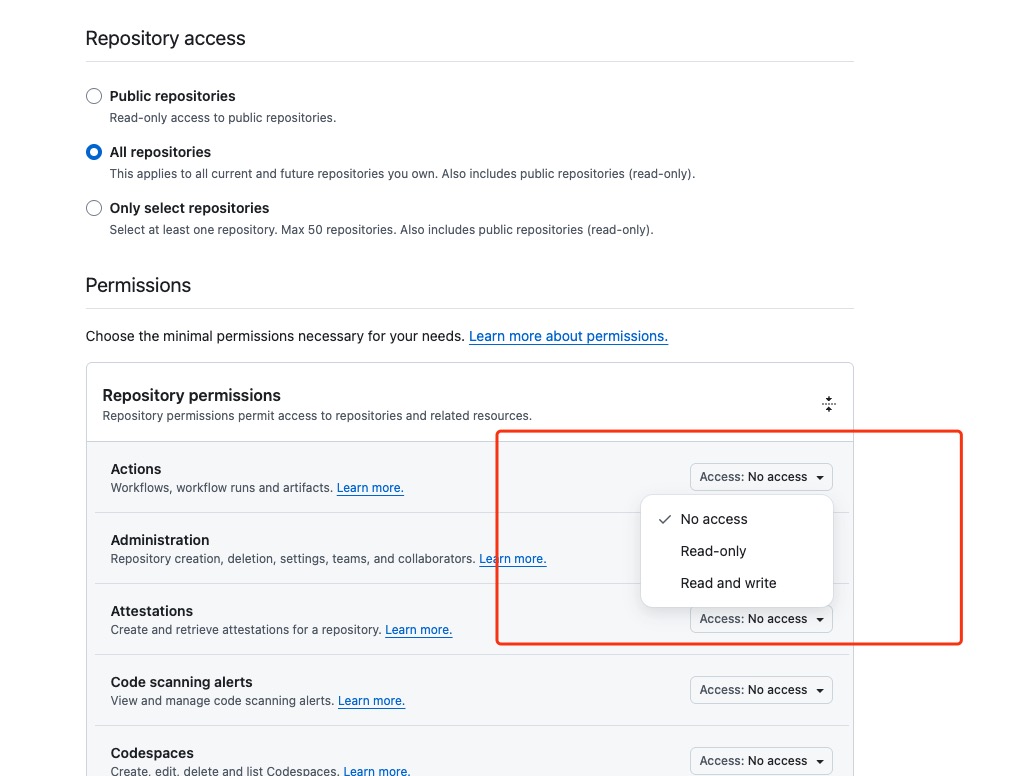
这个 Token 我们需要保存下来,因为后面我们需要使用, 页面刷新就再也看不到了,所以记得找个记事本保存一下
配置Github MCP服务
具体配置可以参考GitHub MCP服务的文档: https://github.com/github/github-mcp-server
其中有一段Usage with Claude Desktop的配置,我们可以参考一下:
1 | |
根据Cherry Studio开启MCP服务的配置项,我们不难发现是参考的Claude的配置,所以我们可以直接复制过来,然后将GITHUB_PERSONAL_ACCESS_TOKEN替换为我们自己的Token
然后在 Cherry Studio 中点击 MCP 服务,点击 + 号添加一个服务
点击计入该空白服务,并进行如下配置: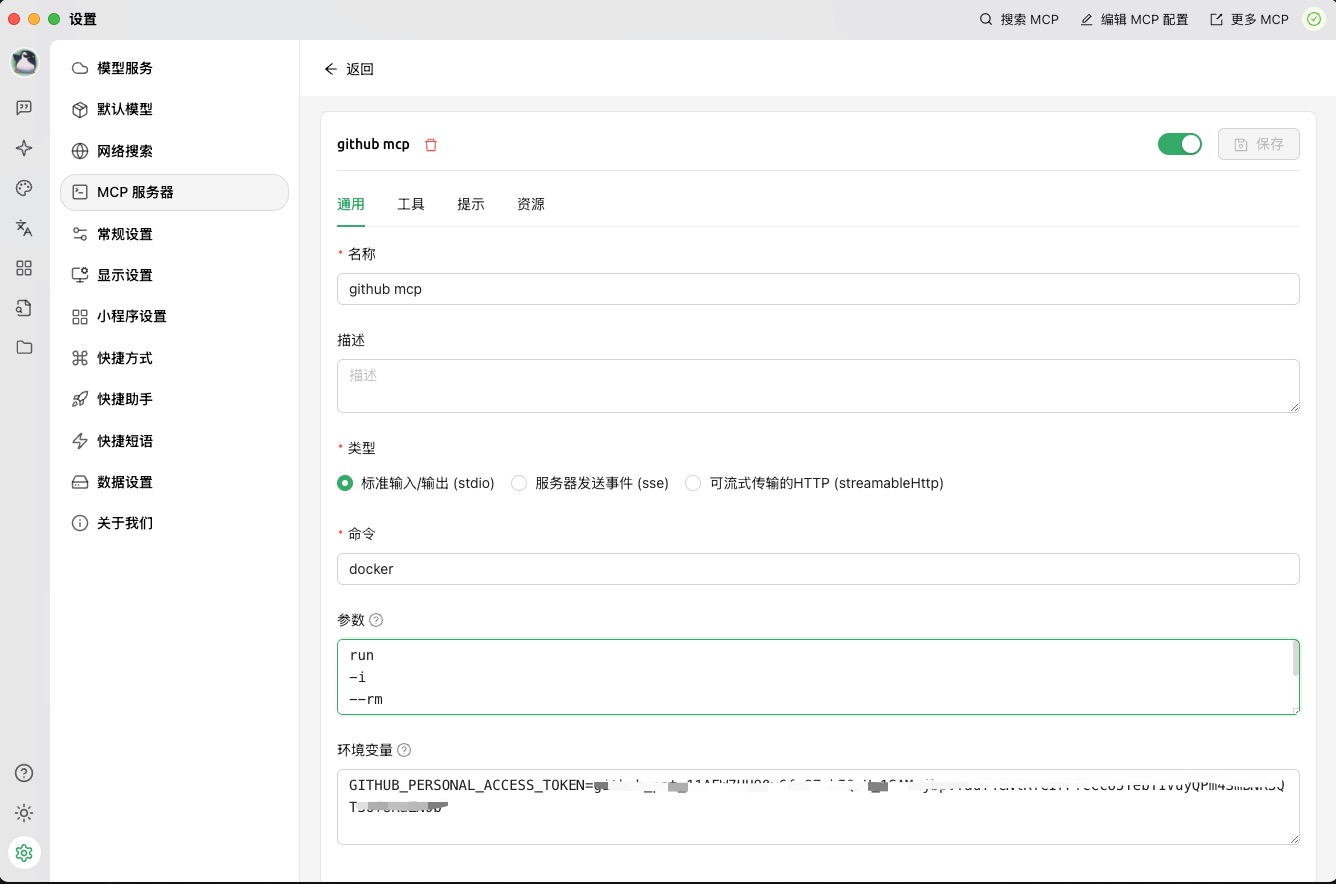
名称, 我们就起一个方便我们识别的名称就好
类型, 选择 stdio 就好,因为我们的
Github MCP服务是启动在本地docker中的命令,
Cherry Studio默认推荐的命令是uvx和npx, 但是Github MCP是通过docker来启动的,所以我们事先需要安装docker, 然后此处手动输入docker即可参数, 我们将
json中的args部分复制过来即可, 注意要将引号以及逗号删除环境变量, 配置的形式是
key=value, 所以需要我们将GITHUB_PERSONAL_ACCESS_TOKEN=<your token>粘贴进去,<your token>替换为Github账号中获取的Token
配置完毕之后,我们点击保存并启用该服务
测试
切换到对话窗口, 首先我们需要告知ai 模型一个基本信息,我们需要操作的是哪个仓库
例如:
1 | |
将这段话发给模型,然后我们就可以开始通过Cherry Studio来操作我们的Github仓库了
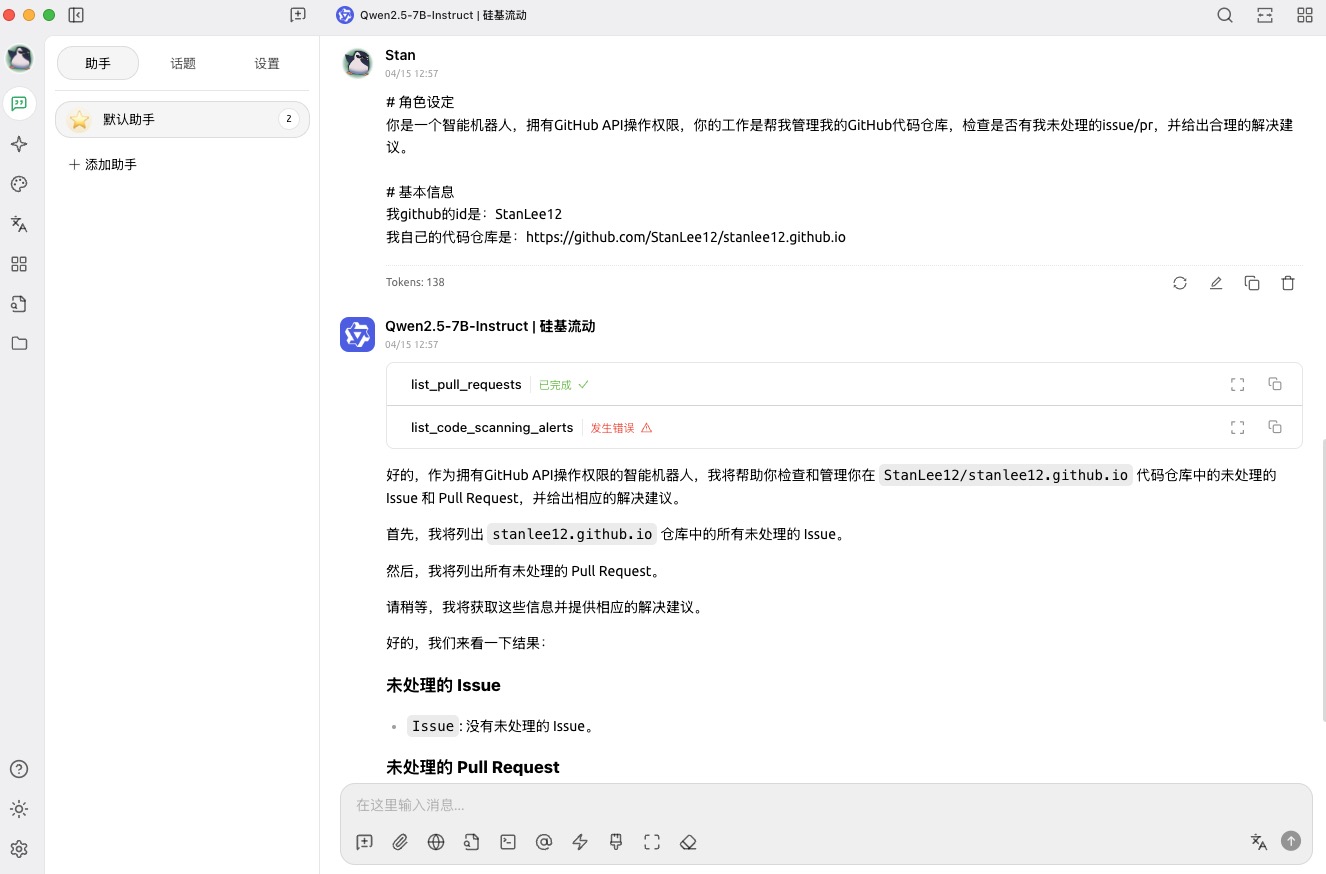
可以看到ai通过mcp服务调用了 list_pull_requests 和 list_code_scanning_alerts方法, 但是第二个失败了,是因为我的Token没有给到相关的权限