开发一个查询IP信息的MCP服务, 并通过Docker部署

自从MCP的出现, 全球各个大厂争先恐后的出了很多自家的MCP服务,让开发者可以进行调用,并且MCP的SDK也越来越完善,也支持大部分的开发语言。

我就来研究一下使用 TypeScript 来写一个 MCP 服务,并且使用 Docker 来部署。(顺便了解一下docker的自动部署)

MCP脚手架

有一天在搜 MCP 服务的时候,看到了一个 mcp-framework 的项目,这个项目是一个 MCP 服务的脚手架,它提供了一个 MCP 服务的基本框架,支持MCP项目的创建以及类文件的生成。这是一个基于 TypeScript 的项目,所以我就来研究一下它怎么使用。

安装

首先这是一个脚手架 cli 命令, 我们需要将它安装在全局,通过 npm 安装

1
2
3
4
5
6
7
8
9
10
npm install -g mcp-framework

# 创建你的新项目
mcp create my-mcp-server

# 进入到项目根目录下
cd my-mcp-server

# 安装依赖
npm install
1
2
3
4
5
6
7
my-mcp-server/
├── src/
│ ├── tools/ # Tools文件夹
│ │ └── ExampleTool.ts
│ └── index.ts # 文件主入口
├── package.json
└── tsconfig.json

编码

通过命令行可以新建一个新的 MCP Tool, 顺便说一下,MCP 主要功能分为三个部分,Tools、 Prompts、 Resources。
Tools 是提供可供AI调用的方法, Prompts 是给予 AI 对于自己系统的提示, Resources 是可以提供给AI的系统内部的一些资源。如果想要更深入的了解,可以到 MCP 的 Github仓库进行了解

我们就先开发一个最能直观体现MCP作用的Tools来进行举例吧。

创建Tool文件

1
mcp add tool get-ip 

我们来实现一个通过AI 结合 MCP 查询 IP信息的功能

通过上面的命令,可以看到/src/tools文件下新新生成了一个名为GetIpTool.ts的文件,我们具体的功能要在该文件内进行编写。

1
2
3
4
5
6
7
8
9
10
11
12
13
14
15
16
17
18
19
20
21
22
23
24
25
26
27
28
29
30
31
import { MCPTool, logger } from "mcp-framework";
import { z } from "zod";

interface GetIpInput {
ip: string;
}

class GetIpTool extends MCPTool<GetIpInput> {
name = "get-ip";
description = "get ip information";

schema = {
ip: {
type: z.string(),
description: "ip address",
required: true,
}
};

async execute(input: GetIpInput) {
try {
logger.info("Starting execution");
const response: any = await this.fetch(`https://api.vore.top/api/IPdata?ip=${input.ip}`);
return response;
} catch (error) {
return error;
}
}
}

export default GetIpTool;

这是基于生成的模板进行修改后的,schema里的属性是需要调用ai时传递的参数, execute方法是执行该tool时执行的操作, 返回的结果AI会自己解析,所以直接返回就好。
需要注意的是,description的内容一定要准确和完善,这样子AI才能更好的理解tool的用法和字段的含义

设置服务

1
2
3
4
5
6
7
8
9
10
11
12
13
14
15
16
17
18
19
import { MCPServer } from "mcp-framework";

const server = new MCPServer({
transport: {
type: "http-stream", // 设置连接方式为http stream
options: {
port: 1337, // 端口号为1337
cors: {
allowOrigin: "*"
}
}
}
});

server.start().catch((error) => {
console.error("Server error:", error);
process.exit(1);
});

简单配置一下MCP服务的启动方式, 分为stdio、sse、http-stream,其中sse将要过期了。stdio主要是针对本地的服务,而http-stream sse 针对的是部署在云服务器上的服务

运行

1
2
npm run build

执行build命令,会在dist目录下生成对应的js文件, 然后执行:

1
node dist/index.js 

这样,我们的MCP服务就运行在本机的http://localhostr:1337/mcp地址上

测试

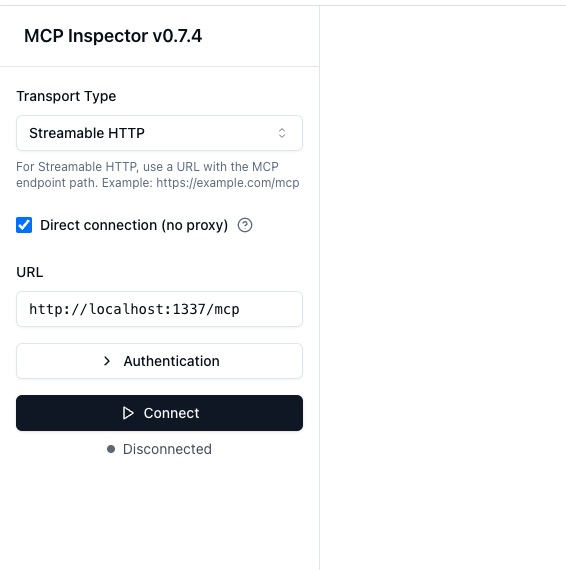
需要用到mcp-debug, 这个是 MCP团队开发的本地web应用,专用来测试MCP服务的

1
npx mcp-debug

如果没安装过会提示先安装该插件, 执行成功后打开http://127.0.0.1:5173, 调试工具的默认地址
1

将自己本地的MCP服务地址输入到URL中,点击Connect,即可看到MCP服务中拥有的Tools,也就是可以进行调试了。

部署

创建Dockerfile

1
2
3
4
5
6
7
8
9
10
11
12
FROM node:18 as builder
WORKDIR /app
COPY package*.json ./
RUN npm install
COPY . .
RUN npm run build

FROM node:18-alpine
WORKDIR /app
COPY --from=builder /app .
EXPOSE 1337
CMD ["node", "dist/index.js"]

MCP基于nodejs 18+, 所以先检查自己的node版本是否符合

创建docker-compose.yml

1
2
3
4
5
6
7
8
9
10
11
version: '3'
services:
app:
container_name: get-ip-mcp-server
build: .
ports:
- "1337:1337"
environment:
- NODE_ENV=production
volumes:
- ./logs:/app/logs

创建完Docker配置文件之后将代码上传至自己的服务器存放项目的文件夹下

注意 dist node_module 文件不要上传,docker部署的时候会重新安装构建的

运行

到服务器的项目根目录下执行:

1
docker-compose up -d

验证

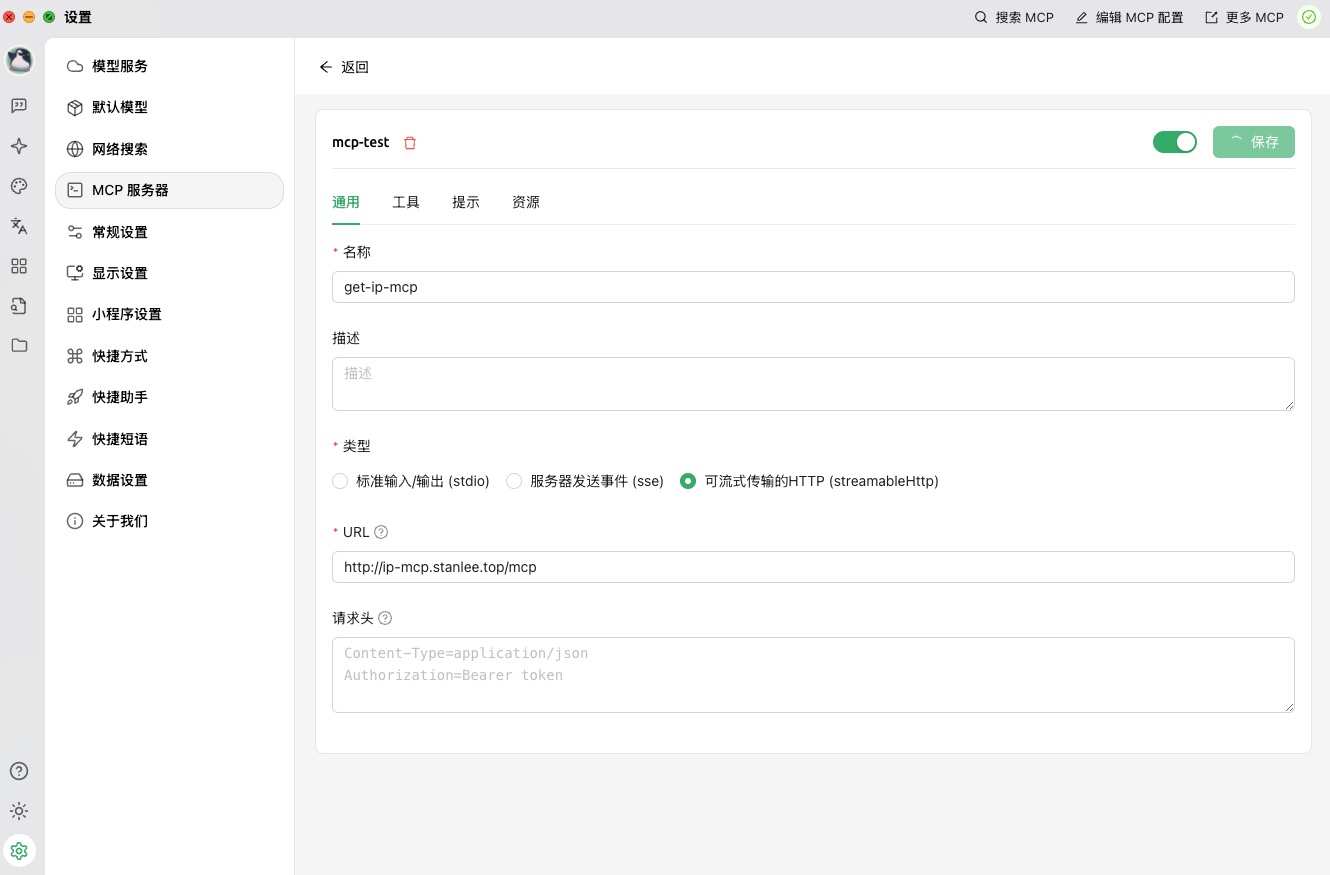
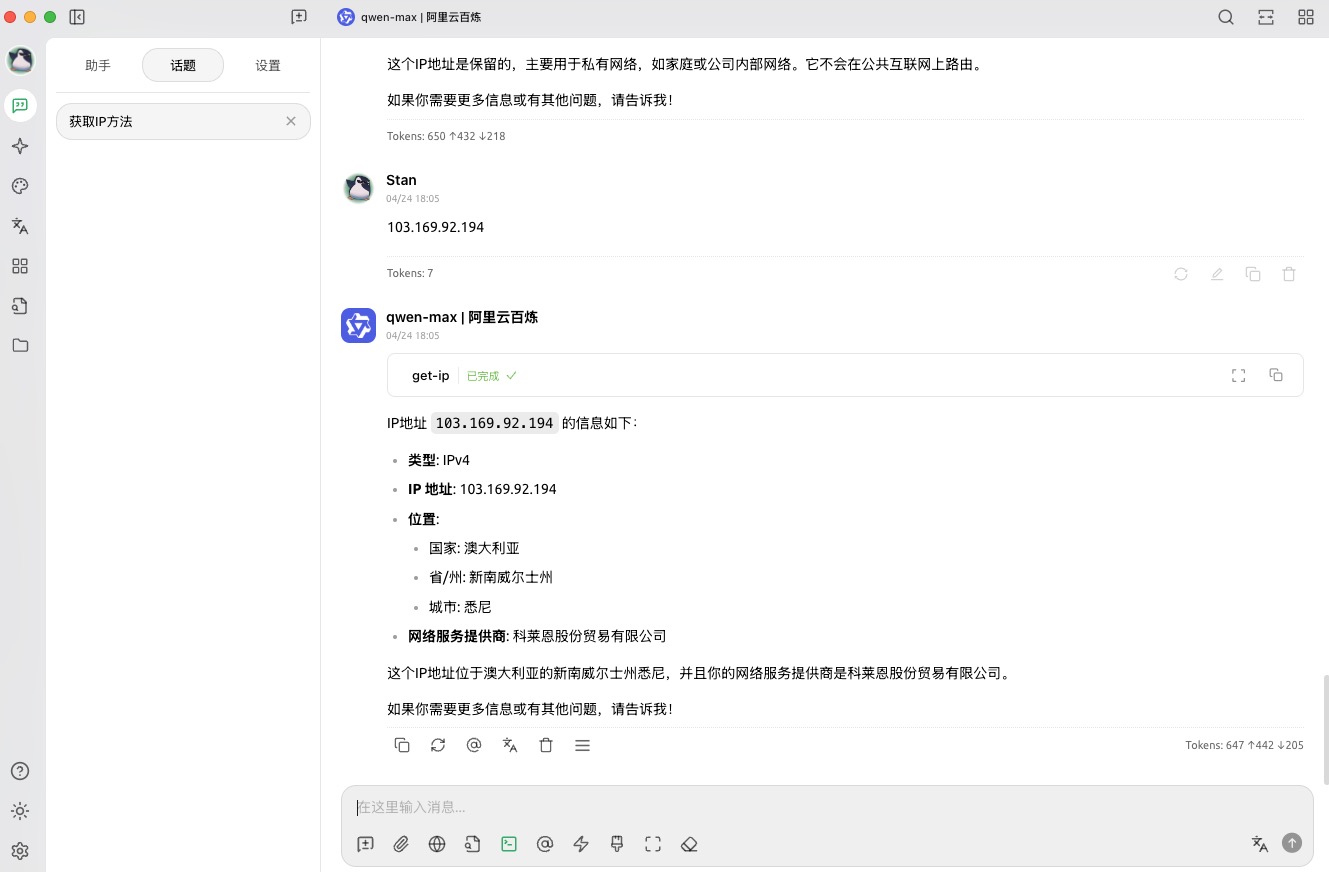
这里我们使用cherry-studio进行连接我们的mcp服务查看是否可用
2

新建MCP连接,并连接到我们自己的服务,这里我是做了nginx域名转发了,所以是通过域名访问的,如果没有配置nginx,则需要通过你的服务器地址加端口号进行访问了

例如 http://192.168.0.3:1337/mcp

配置好之后,即可在cherry-studio对话框内选定我们刚配置的MCP服务, 输入ip地址,就会发现AI调用了我们的MCP服务,并返回了相应的结果
3

参考


开发一个查询IP信息的MCP服务, 并通过Docker部署
https://stanlee12.github.io/2025/04/24/mcp-server/
作者
stan
发布于
2025年4月24日
许可协议